VS Code 扩展:iPlay 链接快速打开
一个 VS Code 扩展,让你在编辑器中直接点击打开 iPlay 媒体链接(iplay:// 和 iplays://),无需手动复制粘贴。
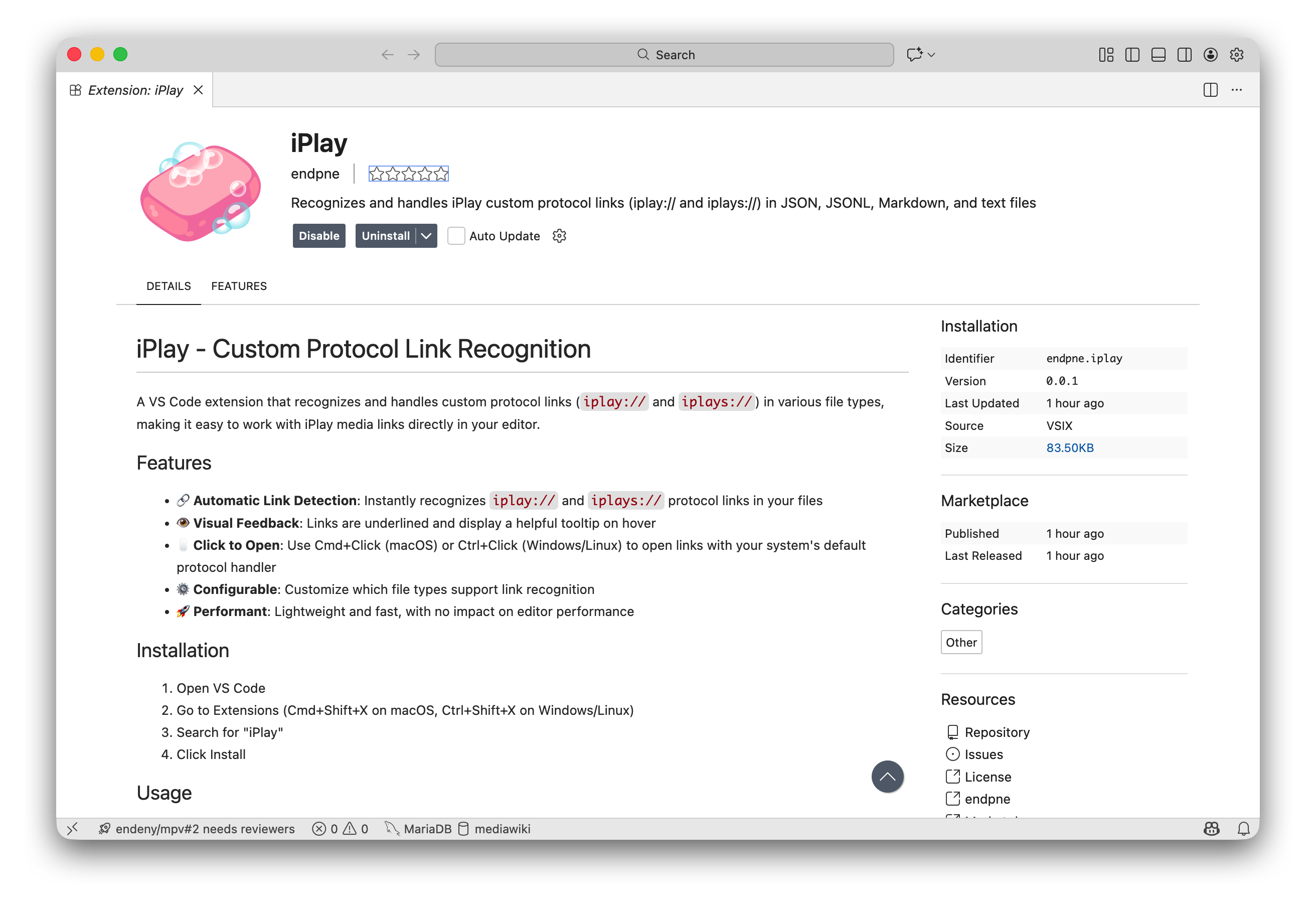
🎯 主要功能
- 🔗 自动识别链接:自动识别文件中的 iPlay 链接
- 👁️ 清晰的视觉提示:链接带下划线,一眼就能看出来
- 🖱️ 一键打开:直接在编辑器中点击链接即可播放
- ⚙️ 灵活配置:可自定义支持的文件类型
📦 安装
- 打开 VS Code
- 点击左侧的扩展图标(或按 Cmd+Shift+X)
- 搜索 "iPlay"
- 找到扩展后点击"安装"按钮
就这么简单!安装后扩展会自动激活,无需重启。
📝 支持的文件类型
扩展默认支持以下文件类型:
- JSON (
.json) - JSONL (
.jsonl) - Markdown (
.md) - 纯文本 (
.txt)
💡 使用示例
简单链接
markdown
iplay://example.com/video
iplays://secure.example.com/media
上下文中的链接
markdown
看看这个视频:iplay://example.com/awesome-video

"播放这个:iplay://example.com/tutorial"

(详见 iplay://example.com/demo)
带查询参数的链接
markdown
iplay://example.com/video?id=123&quality=hd
iplays://example.com/playlist?name=favorites&autoplay=true
在 JSON 文件中
json
{
  "videos": [
    "iplay://example.com/intro",
    "iplay://example.com/tutorial",
    "iplays://secure.example.com/premium"
  ],
  "playlist": "iplay://example.com/playlist/daily"
}
多个链接
markdown
比较 iplay://example.com/video1 和 iplay://example.com/video2⚙️ 配置
自定义文件类型
如果你想在其他文件类型中也识别 iPlay 链接,可以修改 VS Code 的设置:
- 打开 VS Code 设置(按 Cmd+, 或 Ctrl+,)
- 搜索 "iplay"
- 在 "File Extensions" 中添加你想要的文件类型
或者直接编辑 settings.json:
json
{
  "iplay.fileExtensions": [
    "json",
    "markdown",
    "plaintext"
  ]
}常见的文件类型:javascript、typescript、python、yaml、xml、html 等
🔧 常见问题
链接无法点击怎么办?
1. 文件类型不支持
- 检查你的文件是否是支持的类型(JSON、Markdown 等)
- 如需在其他文件类型中使用,可以在设置中添加
2. 链接格式不对
- 确保链接以
iplay://或iplays://开头 - 不要写成
iPlay://(大小写敏感)
3. 重新加载扩展
- 按 Cmd+Shift+P(或 Ctrl+Shift+P)打开命令面板
- 输入 "Developer: Reload Window" 并执行
链接点了但没打开怎么办?
1. 检查修饰键
- macOS:按住 Cmd 再点击链接
- Windows/Linux:按住 Ctrl 再点击链接
2. 系统未关联 iPlay
- 确保你已安装 iPlay 应用
- 系统需要知道如何处理
iplay://协议
🔒 隐私
我们重视你的隐私:
- 没有数据收集
- 没有远程连接
- 一切操作都在本地完成
需要帮助? 访问 iPlay 官方网站或社区论坛